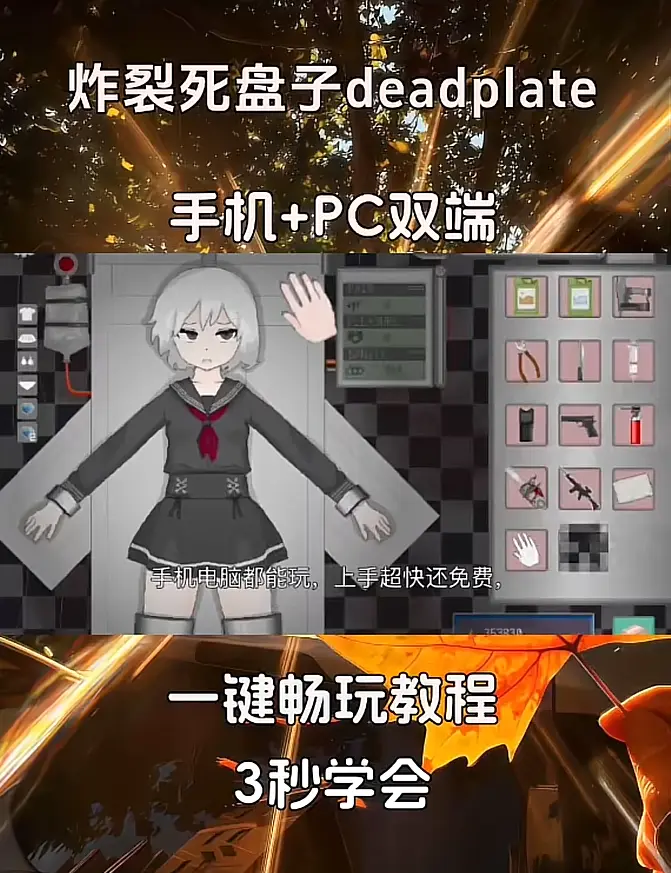
提示:请不要相信视频中的任何广告内容
提示:请不要相信视频中的任何广告内容
《deadplate死盘子》下载安装教程 汉化版手机版攻略 全平台安装包地址-零失败新手秒上手
死盘子是款轻量实用的工具,很多人用它整理文件、传输数据超方便。不管你是电脑小白还是想提升效率的用户,跟着这篇教程一步步来,从下载到安装再到使用,全程简单明了,不用担心白忙活一场。
准备工作要做足
先别急着下载,网络稳不稳定是关键!要是WiFi老断连,下载速度慢得像蜗牛,心态崩了都白搭。提前连好稳定的网络,最好用有线网,速度快还不容易卡。再看看电脑硬盘剩多少空间!至少留2G以上,不然下载到一半提示“空间不足”,那才叫尴尬。删掉不用的缓存文件,或者挪到外接硬盘,确保安装时“弹药充足”。
安装过程超简单
官网下载好安装包后,找到它双击打开。别去乱七八糟的网站,认准官网最靠谱,不然装个病毒就麻烦了。安装包点开后,跟着提示点“下一步”,一路确认就行,不用懂复杂设置,小白也能轻松搞定。注意安装时别乱点“自定义安装”,默认选项就够用,除非你想改安装路径,不然别瞎折腾。等进度条走完,点击“完成”,软件就装好了,是不是超简单?
遇到问题别慌
下载慢怎么办?试试换个时间段,避开晚上8-10点的高峰期,或者用浏览器自带的下载工具,速度能快不少。要是安装卡住不动,直接重启电脑,再试一次基本能解决。要是提示“权限不足”,右键安装包选“以管理员身份运行”,或者检查系统防火墙有没有拦截,把死盘子加进白名单就行。这些小问题,跟着提示走就能搞定。
按需更新更省心
用着用着发现新功能?赶紧更新!新版本可能修复了bug,或者加了文件压缩、批量传输这些实用功能,更新完体验直接拉满。打开死盘子后,右上角一般有个“更新”按钮,点一下就能自动检查更新。要是提示“已是最新版”,就安心用;要是有更新,跟着提示下载安装就行,全程不用手动操作。
这些细节要注意
全程认准官网,别点弹窗里的“立即下载”,那些大多是山寨版,可能带病毒。官网下载的安装包有安全验证,用着放心。安装时记得取消捆绑选项,有些软件默认勾选“安装XX助手”,别手滑点了,取消勾选再点“下一步”,不然装完一堆没用的软件,清理起来更麻烦。